





Cambiar un producto de jerarquía
Modificar la jerarquía de un producto permite que tus garzones encuentren los ítems más rápido al tomar pedidos y que la carta se mantenga ordenada, especialmente cuando tienes muchos productos activos.
Mantener las jerarquías bien definidas ayuda a que los reportes y configuraciones de precios (como combos o precios por lista) se apliquen correctamente.
Se recomienda que cada jerarquía tenga máximo 15 productos, para que la toma de pedidos sea más rápida y los garzones encuentren los ítems con mayor facilidad.
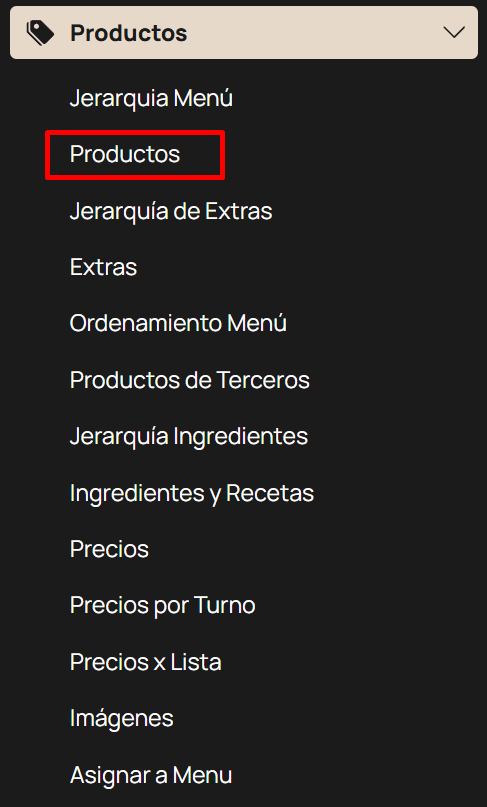
1. Desde el Menú Lateral, ve a Productos → Productos.
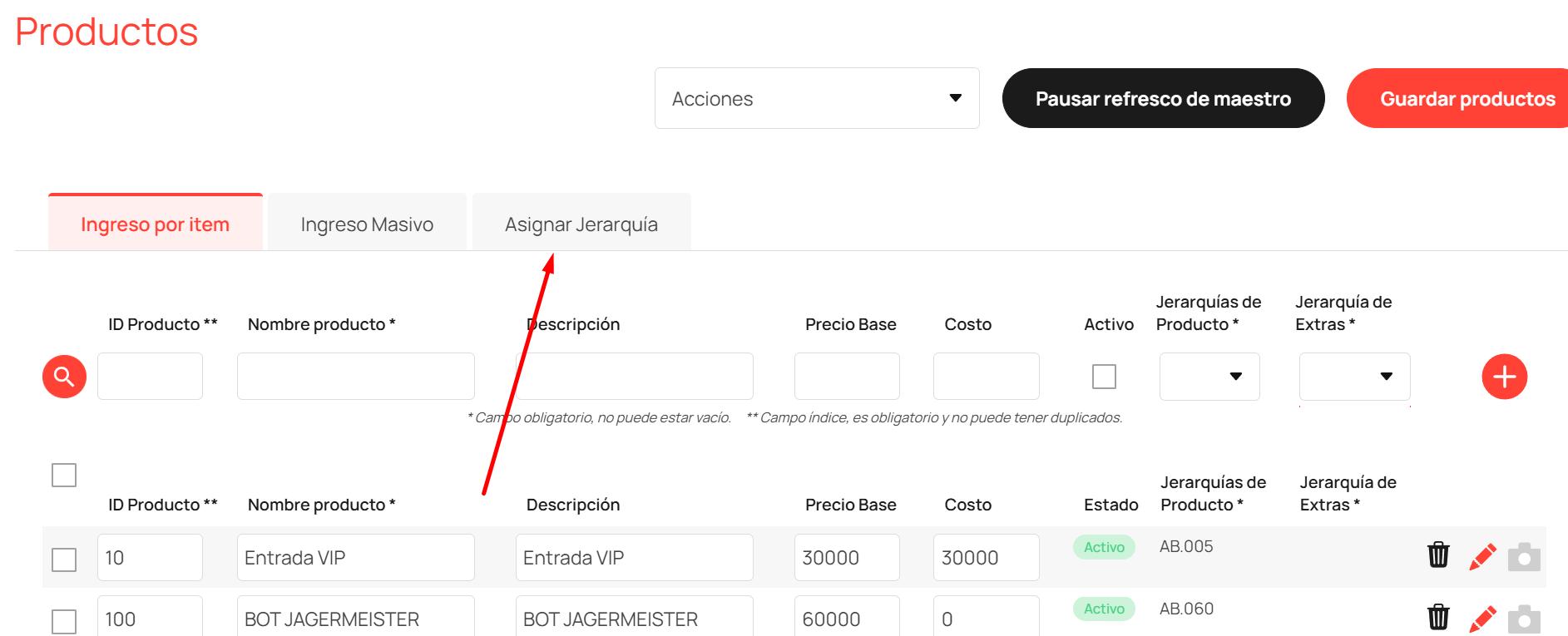
2. Ingresa a la pestaña "Asignar Jerarquía".
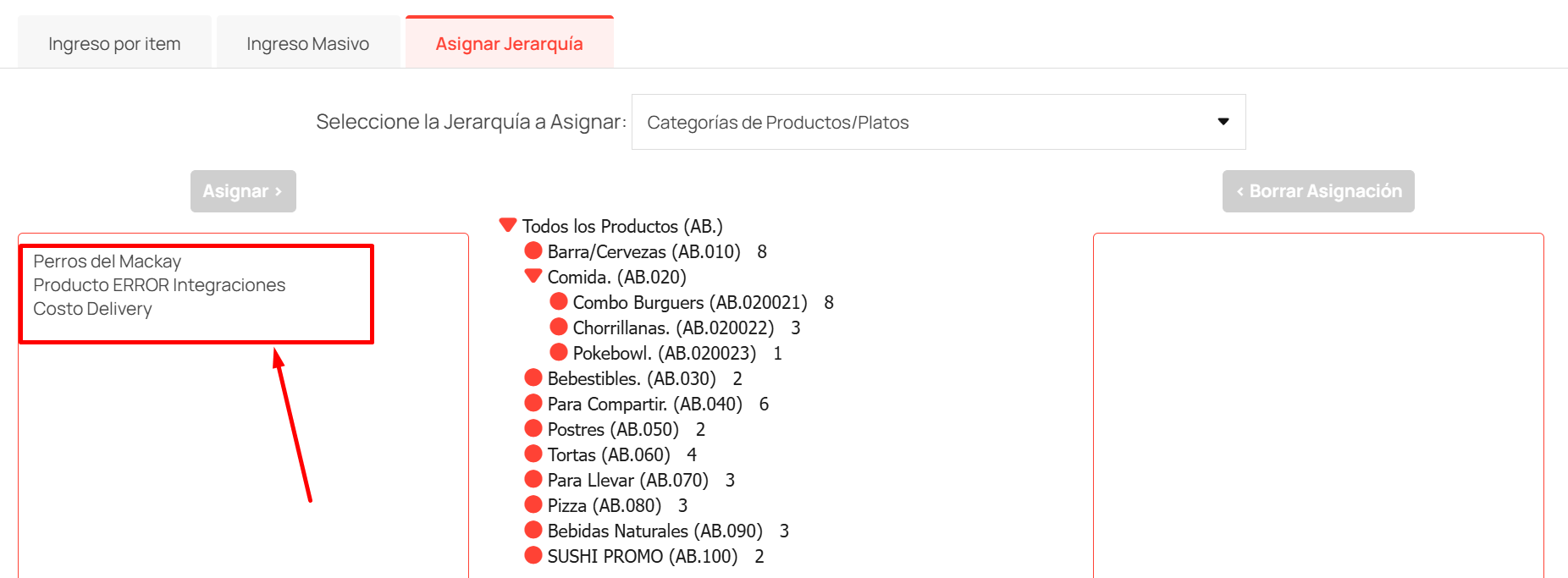
A la izquierda verás los productos sin jerarquía asignada.
En el centro, las jerarquías de menú creadas en tu restaurante.
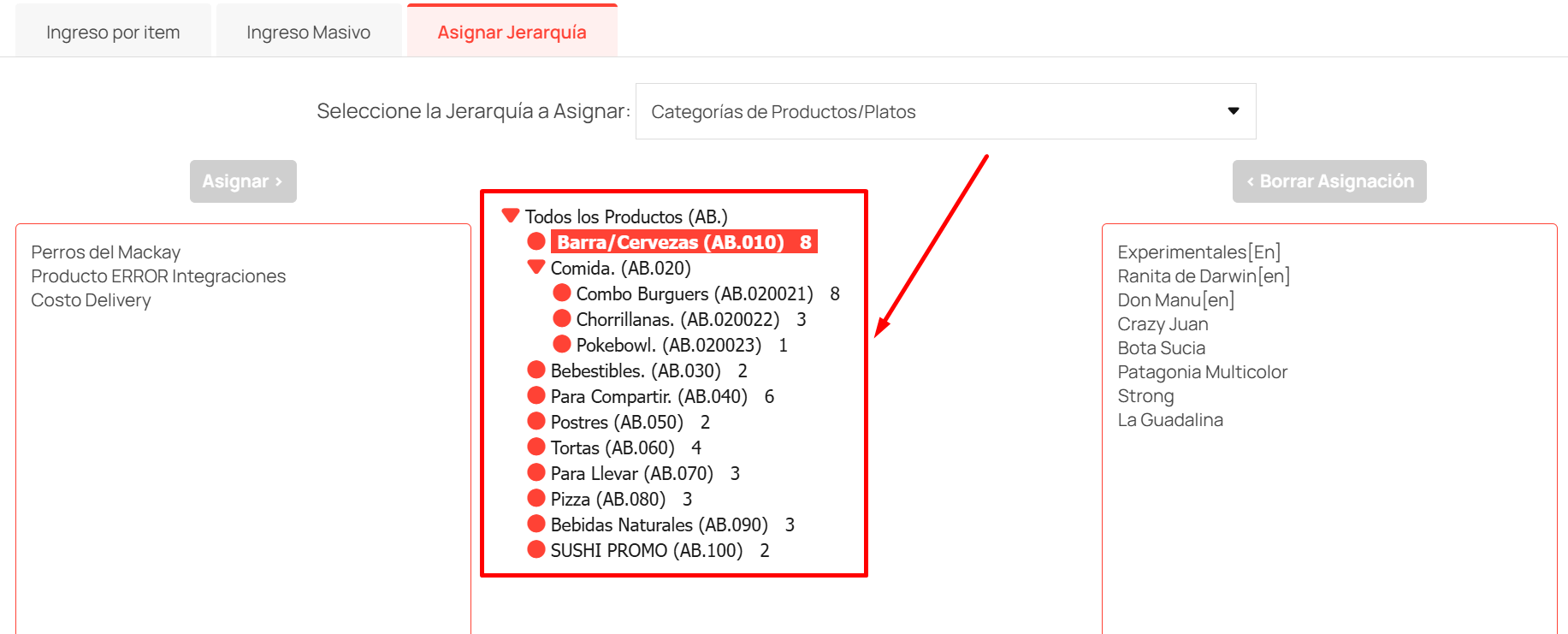
A la derecha, los productos que pertenecen a la jerarquía seleccionada.
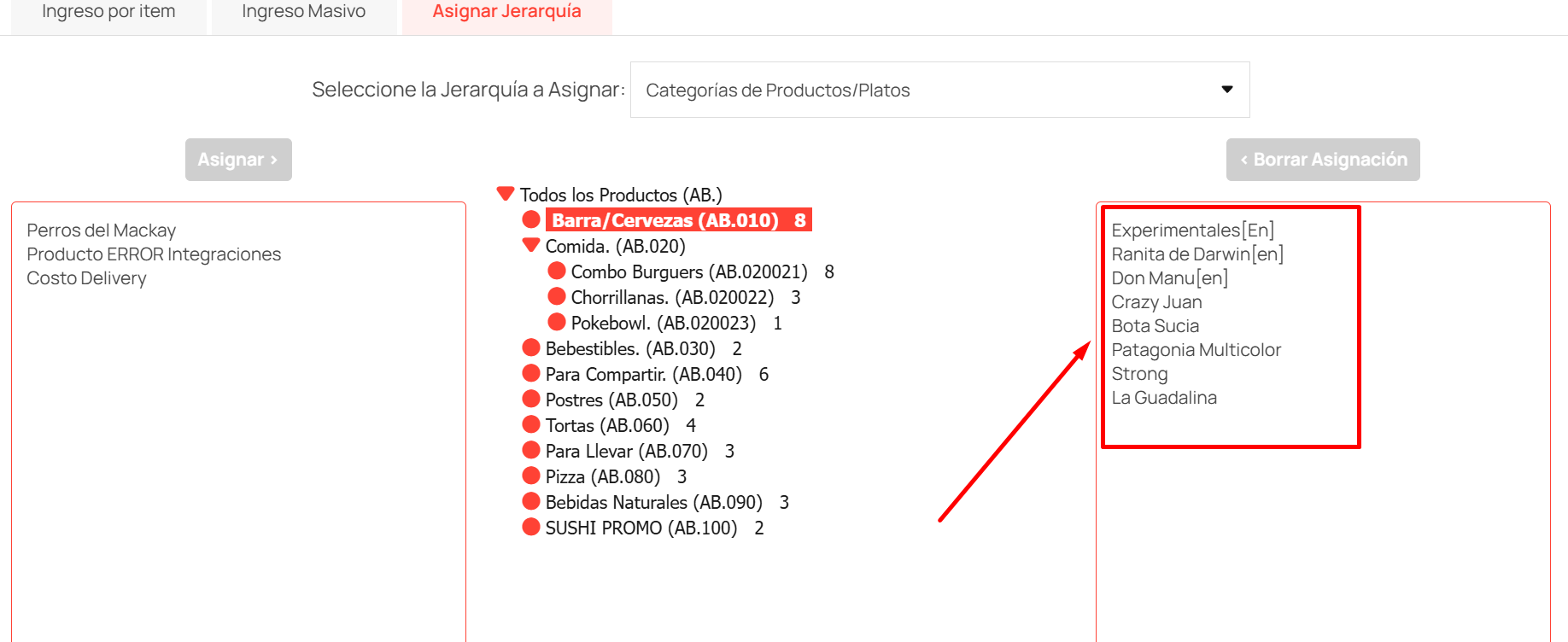
3. Para mover productos, selecciona primero la Jerarquía de origen y luego elige los productos que quieras cambiar (de la columna derecha).
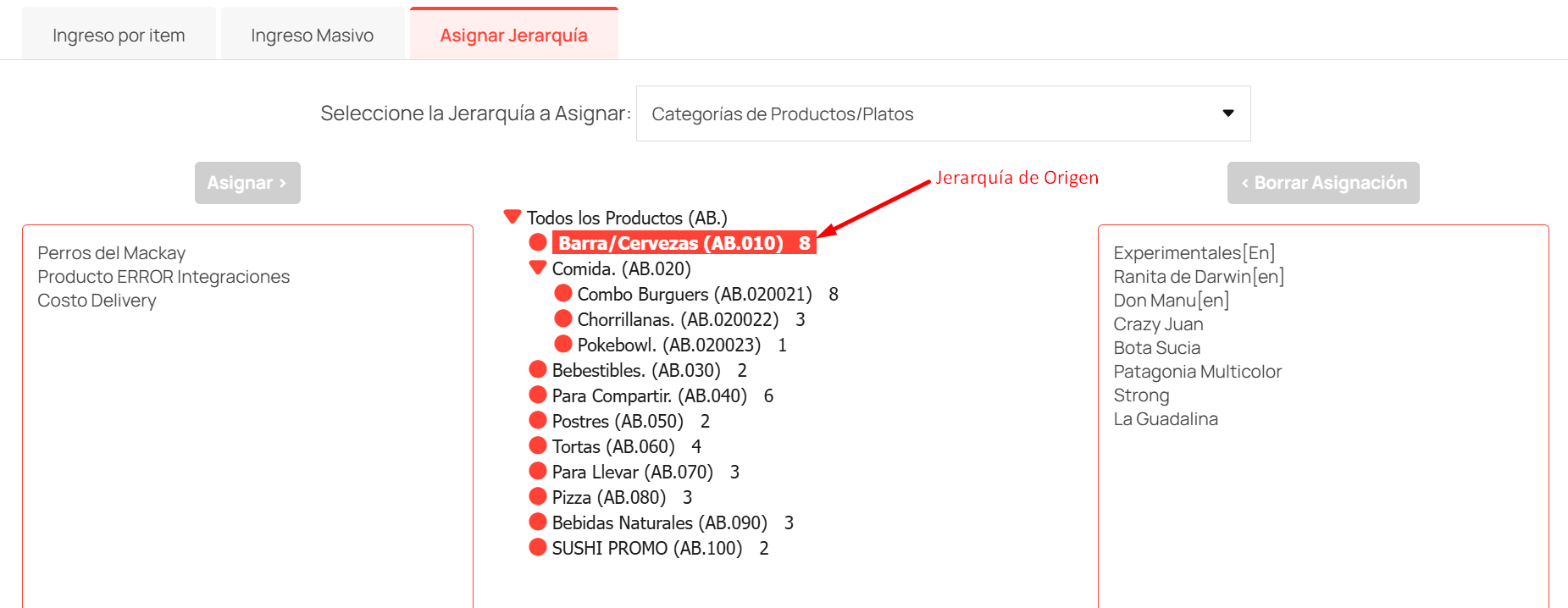
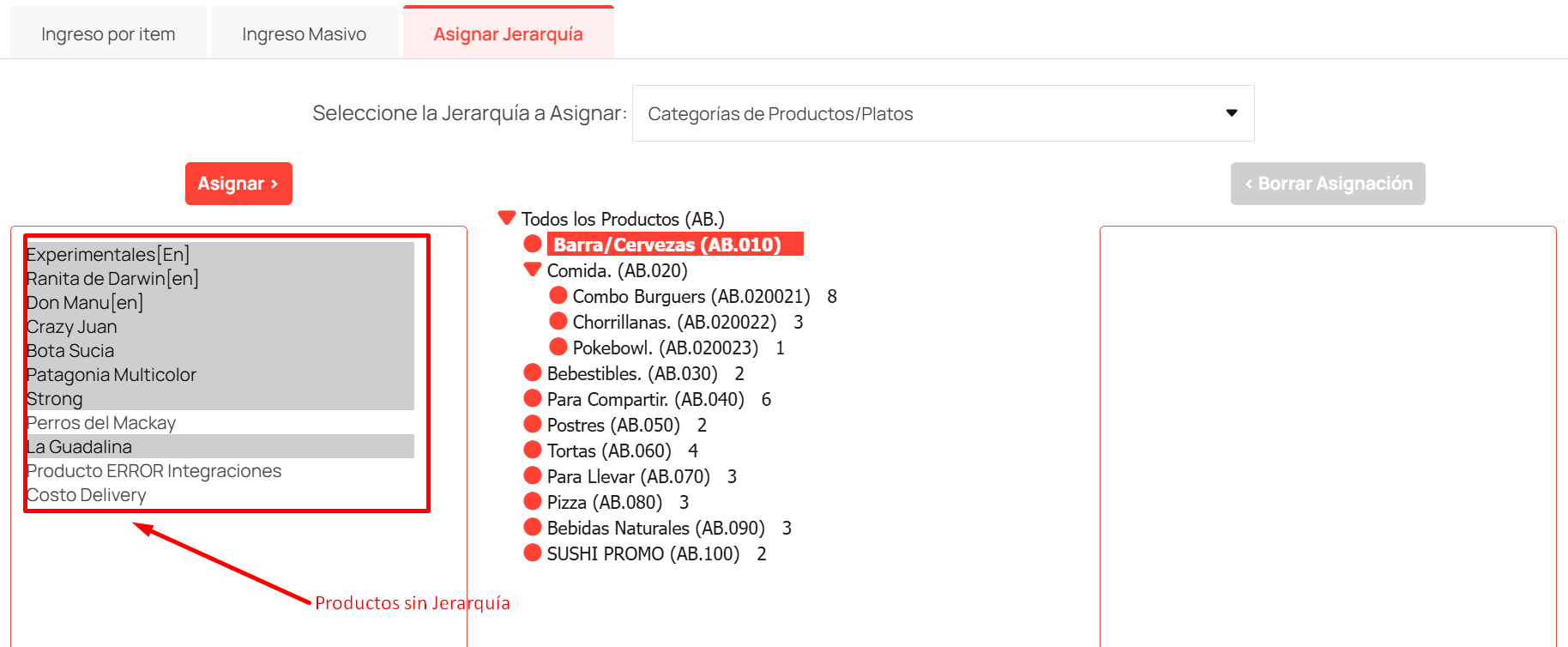
Al hacerlo, se activará el botón "Borrar asignación". Presiónalo, y los productos quedarán sin la jerarquía y se moverán al lado izquierdo.
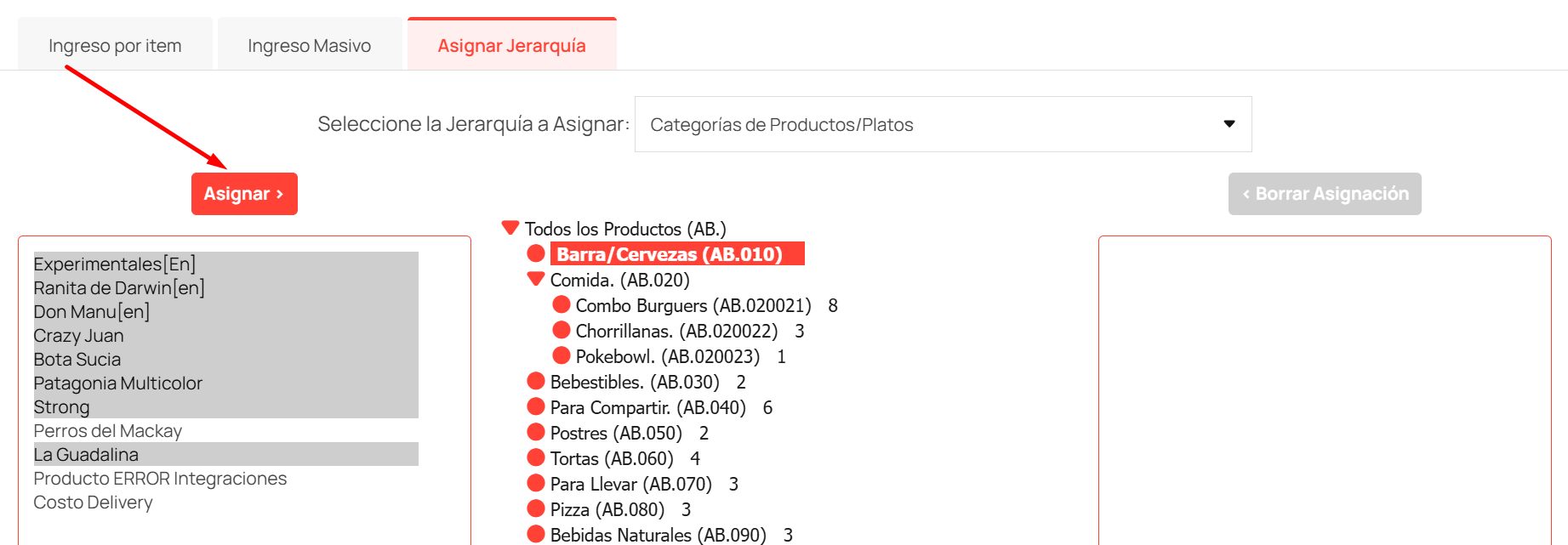
4. Luego, selecciona la Jerarquía de destino, y haz clic en "Asignar” para mover los productos.
5. Finalmente, presiona el botón "Guardar productos" para confirmar los cambios.
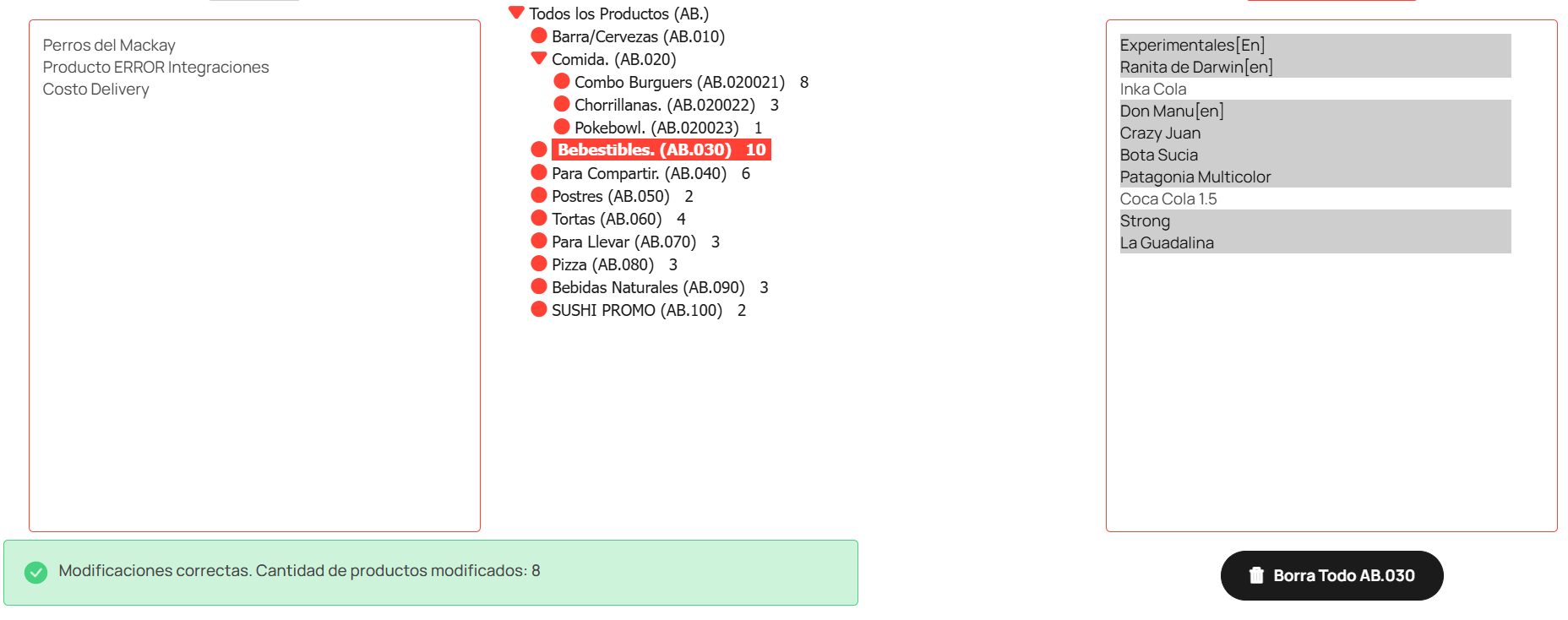
⚠️ Importante: Debes esperar a que aparezca el cartel verde indicando que se ha actualizado el maestro de productos.
✅ ¡Listo! Ahora puedes mantener tu carta ordenada y tus productos bien organizados.
Si necesitas ayuda, contáctanos por el chat de soporte y con gusto te asistiremos.